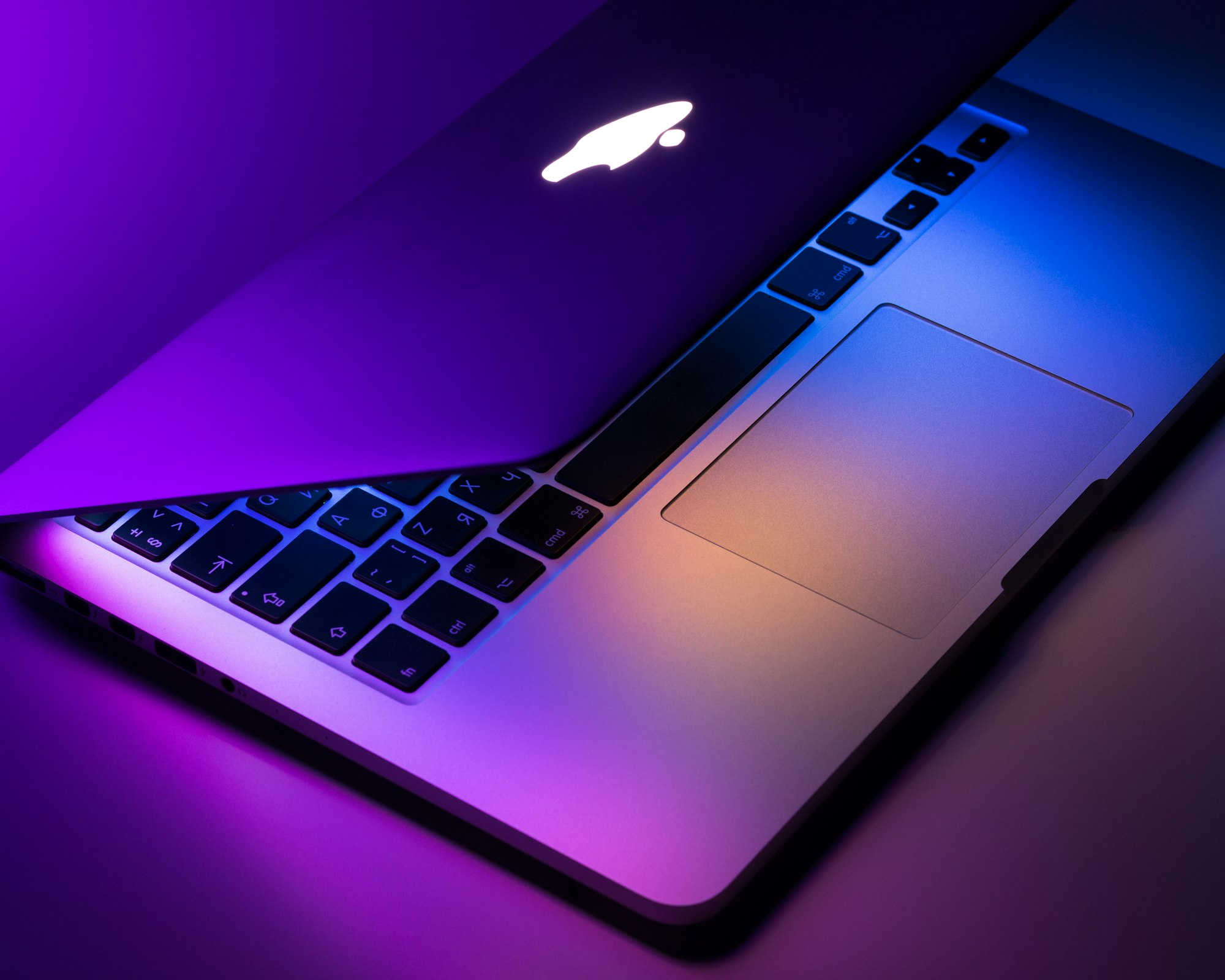
Quel laptop choisir pour la photo, la vidéo, la 3D, le développement, l’audio ou l’IA locale ? Une fiche technique n’a de sens qu’en face des logiciels, de la taille des projets et des contraintes de mobilité. Un ordinateur rapide sur une courte démonstration peut ralentir pendant un long export ; une machine très fine peut aussi offrir moins de ports ou une puissance soutenue inférieure.
Ce guide présente six profils de configuration, puis un configurateur qui les combine. Les valeurs proposées sont des cibles de confort pour comparer, pas des minimums universels ni un classement de modèles testés. À titre de repère, la fiche Adobe Premiere consultée le 19 septembre 2026 recommande sous Windows 32 Go ou plus pour la 4K et 8 Go de mémoire GPU ; sa colonne Apple silicon emploie des recommandations distinctes de mémoire unifiée. Les besoins réels augmentent avec les codecs, les plugins, les scènes, les machines virtuelles et les modèles locaux.
Le choix rapide : partir du projet le plus contraignant
Pour la retouche et le travail courant, commencez par la qualité de l'écran et la mémoire. Pour le montage, partez du codec et des effets. Pour la 3D ou l'IA locale, vérifiez d'abord que le moteur et les modèles visés fonctionnent sur le GPU choisi. Le meilleur processeur ne compense pas un logiciel incompatible ni une mémoire insuffisante.
Avant de comparer les prix, écrivez trois éléments : votre logiciel indispensable, un projet représentatif et la durée pendant laquelle la machine doit travailler hors prise. Ils servent ensuite à départager deux offres qui affichent pourtant le même nombre de gigaoctets.
Six profils de configuration à comparer
1) Photo : RAW, retouche et impression
- CPU : un processeur mobile récent et équilibré suffit souvent ; les exports en lot profitent de plusieurs cœurs performants.
- Mémoire : 16 Go constituent un point de départ ; 32 Go offrent davantage de marge pour les gros catalogues, les panoramas et le travail simultané dans plusieurs applications.
- GPU : un circuit intégré récent peut convenir. Un GPU dédié devient utile avec les fonctions accélérées, les écrans 4K ou un second usage vidéo.
- Écran : gamut étendu, calibration possible et luminosité régulière comptent davantage qu’un taux de rafraîchissement spectaculaire.
- Stockage : 1 To de SSD interne est un plancher confortable, complété par une sauvegarde et éventuellement un SSD de travail externe.
- Ports : lecteur SD rapide, USB-C avec données et affichage, puis HDMI si vous utilisez souvent un moniteur externe.
2) Vidéo : montage HD, 4K et multicam
- CPU : privilégiez un processeur performant avec accélération matérielle des codecs que vous utilisez réellement.
- Mémoire : sous Windows, Adobe recommande 32 Go ou plus pour la 4K. 64 Go peuvent devenir cohérents avec multicam, compositing, gros plugins ou plusieurs logiciels ouverts ; ce n'est pas une obligation pour tout montage 4K.
- GPU : une cible de 8 Go de VRAM est pertinente pour la 4K courante ; 12 Go ou davantage donnent plus de marge pour les effets, la réduction de bruit et les projets lourds.
- Stockage : 2 To internes évitent de saturer trop vite le cache et les médias actifs. Prévoyez un second support rapide pour les rushes.
- Écran : la fidélité colorimétrique et la possibilité de contrôler l’image sur un moniteur externe priment sur la seule définition.
3) 3D : modélisation, rendu et temps réel
- CPU : les simulations, compilations de shaders et rendus CPU bénéficient d’un processeur hautes performances et d’un refroidissement durable.
- Mémoire : 32 Go correspondent au repère recommandé par Unreal Engine ; 64 à 96 Go sont plus adaptés aux scènes complexes.
- GPU : 8 Go de VRAM forment une base crédible. Le rendu GPU, les textures lourdes, Nanite, Lumen ou l’IA de débruitage peuvent justifier 12 à 16 Go.
- Châssis : comparez la puissance graphique réellement autorisée et les performances après plusieurs minutes, pas seulement le nom de la puce.
- Stockage : 2 To ou davantage permettent de garder bibliothèques, caches, textures et versions de projet sur le SSD interne.
4) Développement : IDE, conteneurs, VM et données
- CPU : 8 cœurs utiles ou davantage accélèrent compilation, tests et tâches parallèles sans sacrifier la réactivité.
- Mémoire : 16 Go conviennent à un usage léger ; 32 à 64 Go deviennent vite utiles avec Docker, WSL, machines virtuelles, bases et navigateurs chargés.
- Stockage : 1 à 2 To de SSD réduisent les arbitrages entre dépôts, images de conteneurs, caches et jeux de données.
- Écran : un format 16:10 ou 3:2 améliore la hauteur de travail. Un second écran peut être plus utile qu’une dalle interne très grande.
- Compatibilité : vérifiez l’architecture des images, SDK, pilotes et VM avant de choisir entre x86 et ARM.
5) Audio, podcast et MAO
- CPU : la stabilité, la latence et la capacité à tenir une fréquence soutenue comptent plus qu’un score maximal ponctuel.
- Mémoire : Ableton Live demande au minimum 8 Go, mais 16 à 32 Go sont plus réalistes avec instruments virtuels et gros projets.
- Stockage : 1 à 2 To accueillent sessions, stems et bibliothèques ; certaines collections additionnelles occupent plusieurs dizaines de gigaoctets.
- Ports : anticipez interface audio, contrôleurs, clés de licence et alimentation. Un dock fiable peut être nécessaire sur un ultraportable.
- Silence : cherchez des mesures de ventilation et de bruit électrique, surtout si le micro reste proche de l’ordinateur.
6) IA locale et création assistée
- Mémoire système : 32 Go constituent une base pour expérimenter ; 64 Go ou plus facilitent le cumul des outils, conteneurs et jeux de données.
- Mémoire graphique : la VRAM limite souvent la taille des modèles d’image ou de langage exécutés localement. Une cible de 8, 12 ou 16 Go dépend du niveau de projet.
- NPU : elle peut accélérer des fonctions intégrées à faible consommation, mais ne remplace pas automatiquement un GPU pour les charges lourdes.
- Stockage : 2 à 4 To deviennent pertinents avec modèles, environnements, caches et versions multiples.
- Compatibilité : vérifiez runtime, architecture, pilotes et formats de précision pris en charge avant l’achat.
Tableau récapitulatif des caractéristiques cibles
Les chiffres de VRAM du tableau concernent surtout des GPU à mémoire dédiée. Sur une architecture à mémoire unifiée, le système et le GPU partagent une enveloppe : 32 Go unifiés ne signifient pas 32 Go disponibles pour le seul calcul graphique. Comparez les exigences de la version exacte du logiciel et gardez de la marge pour le système, le projet ouvert et les autres applications. La fiche Adobe distingue notamment Windows et Apple silicon.
| Profil | Mémoire | Graphique | Stockage | Écran ou châssis | Priorité |
|---|---|---|---|---|---|
| Photo | 16 à 32 Go | Intégré récent ou 4 Go de VRAM | 1 à 2 To | Gamut étendu, calibration | Écran et sauvegarde |
| Vidéo | 32 à 64 Go | 8 à 12 Go de VRAM | 2 à 4 To | Refroidissement soutenu | Codecs, GPU et cache |
| 3D | 32 à 96 Go | 8 à 16 Go de VRAM | 2 à 4 To | Châssis puissant | GPU et puissance maintenue |
| Développement | 16 à 64 Go | Intégré, sauf calcul GPU | 1 à 2 To | 16:10 ou 3:2 | RAM, architecture et VM |
| Audio | 16 à 32 Go | Intégré | 1 à 2 To | Silence et latence | CPU, ports et stabilité |
| IA locale | 32 à 96 Go | 8 à 16 Go de VRAM ou mémoire unifiée adaptée | 2 à 4 To | Refroidissement soutenu | Mémoire disponible |
Configurateur : définir les caractéristiques de votre laptop créatif
Configuration par usage
Transformez vos logiciels et vos contraintes en priorités matérielles, sans choisir un modèle à votre place.
Votre pratique
Configuration cible
Laptop créatif avancé
2 usages retenusProcesseur
CPU performant, 8 cœurs utiles ou plusMémoire
32 Go visésGraphique
GPU dédié avec 8 Go de VRAM, ou mémoire unifiée comparableStockage
2 To de SSD visésÉcran et châssis
14 à 16 pouces, large gamut et calibration possibleConnectique
2 USB-C rapides, lecteur SD, HDMIBudget cohérent avec la cible générale. La qualité du châssis, l’écran et le niveau de puissance réel restent à comparer entre deux fiches techniques proches.
Priorités au moment de comparer
- Sécuriser 32 Go de mémoire dès l’achat si elle est soudée.
- Vérifier la VRAM réelle et la puissance du GPU, pas seulement son nom commercial.
- Contrôler le gamut, la calibration et la régularité de la dalle.
- Comparer le refroidissement soutenu et la puissance maintenue lors des exports ou rendus.
Points à vérifier
- Choisissez d’abord l’OS requis par vos plugins, périphériques, codecs et collaborateurs.
Repères officiels associés à votre sélection
Repères matériels et exigences logicielles vérifiés le 21 juillet 2026. Le configurateur produit une cible de comparaison, pas une compatibilité garantie ni une recommandation de produit. Les performances varient avec la puissance réelle du GPU, le refroidissement, les codecs, les plugins, la taille des scènes ou modèles et les mises à jour des logiciels. Vérifiez toujours la documentation de vos applications avant l’achat. Les sélections restent dans votre navigateur.
Connectique & écran : ce qui compte aujourd’hui
Le connecteur USB-C ne garantit à lui seul ni la vitesse, ni la charge, ni la sortie vidéo. Vérifiez le protocole exact, la puissance acceptée, le nombre d’écrans gérés et les câbles requis. Thunderbolt et USB4 peuvent simplifier un poste avec écran, stockage et réseau, mais un dock ne corrige pas un port limité par la machine.
- Écran : pour photo et vidéo, cherchez un gamut documenté, une calibration possible et une luminosité régulière. OLED offre un contraste élevé ; IPS reste pertinent pour une image stable et un risque de marquage réduit.
- Stockage externe : le débit annoncé dépend du boîtier, du SSD, du port, du câble et de la température. Vérifiez aussi les performances après plusieurs minutes.
- Lecteur SD : un lecteur intégré rapide simplifie les imports, mais un lecteur externe peut être remplacé et partagé entre plusieurs machines.
- Alimentation : certains laptops acceptent l’USB-C en mobilité mais demandent leur chargeur principal pour délivrer toute leur puissance.
Conseils d’achat : la check-list qui évite les faux raccourcis
Deux exemples pour éviter de payer la mauvaise caractéristique
Photo et vidéo occasionnelle : si votre activité principale est la retouche avec quelques montages simples, un écran fiable, 32 Go de mémoire et une sauvegarde peuvent être plus utiles qu'un GPU très puissant dans un châssis bruyant. Vérifiez toutefois un export avec vos propres fichiers avant de décider.
Vidéo régulière et 3D : si vous utilisez des effets lourds et du rendu GPU, comparez d'abord le moteur pris en charge, la mémoire graphique et la puissance soutenue. Un modèle de bureau et un modèle mobile portant un nom proche ne sont pas interchangeables. Pour comprendre les familles de plateformes, nos analyses d'Intel et de ses processeurs Core Ultra et de Qualcomm et de Windows sur Snapdragon complètent la vérification des logiciels et périphériques.
Un test reproductible pendant la période de retour
Utilisez le même projet, les mêmes médias, la même version logicielle et le même réglage d'export. Comparez sur secteur, puis sur batterie si la mobilité compte. Notez le temps total, les ralentissements de lecture, la mémoire utilisée, le bruit et la chaleur après plusieurs minutes. Ce protocole sert à votre comparaison ; les exemples de ce guide ne sont pas des mesures de laboratoire.
- Listez vos logiciels et plugins obligatoires, puis contrôlez leurs systèmes, architectures et fonctions GPU compatibles.
- Dimensionnez la mémoire soudée dès l’achat : elle ne pourra souvent pas être augmentée plus tard.
- Comparez la puissance réelle du GPU, sa VRAM et le refroidissement ; deux machines portant le même nom de puce peuvent se comporter différemment.
- Prévoyez le stockage actif et la sauvegarde séparément. Un SSD externe rapide n’est pas une sauvegarde s’il reste l’unique copie.
- Testez le workflow complet pendant le délai de retour : import, timeline, plugins, périphériques, export, bruit et autonomie.
- Regardez la réparabilité et le service : batterie, SSD, garantie, disponibilité des pièces et délai d’immobilisation ont une valeur professionnelle.
Vidéo : prendre en main un workflow de montage actuel